Hier findet ihr eine Erklärung, wie ihr bei Problemen auf dem Server den Cache löschen könnt, mit einer Schritt für Schritt Anleitung.
Schritt 1 - FiveM schließen, falls ihr es noch offen habt.
Schritt 2 - Rechtsklick auf euer FiveM Symbol, dies befindet sich im Normalfall auf dem Desktop, oder ihr sucht es in der Taskleiste bei der Lupe.
Schritt 3 - "Dateipfad öffnen" klicken.
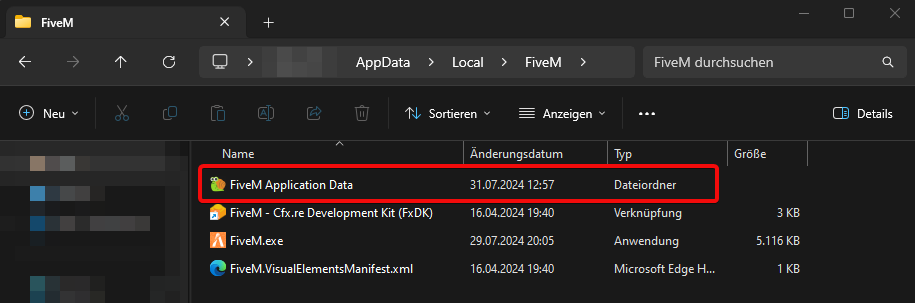
Schritt 4 - FiveM Application Data öffnen. Auch "Schnecke" genannt.
FiveM Application Data
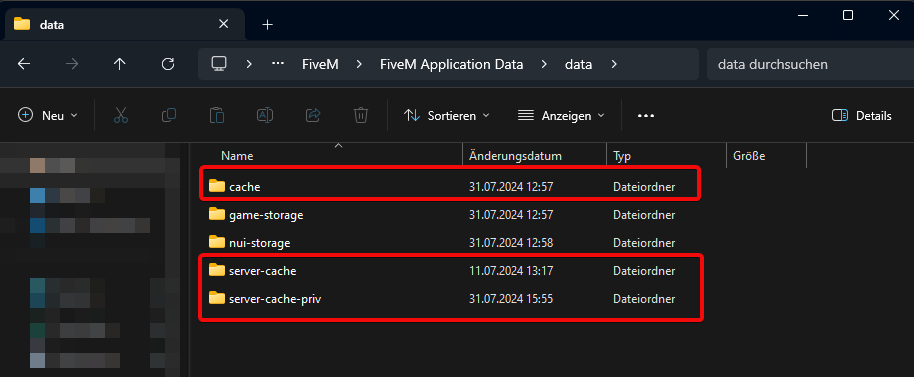
Schritt 5 - Den Ordner "data" öffnen. In diesem werden der Cache-Ordner, Server-Cache und der Server-Cache-Priv Ordner gelöscht. (Nicht erschrecken es können einige Dateien sein also Größentechnisch).
Ordner "data" mit Cache‑Ordnern
Schritt 6 - Die Ordner "Logs" und "Crashes" auch komplett löschen.
Schritt 7 - Anschließend den Papierkorb leeren.
Somit habt ihr erfolgreich euren Cache gelöscht, nun könnt ihr FiveM wieder starten und erneut connecten.
Überprüfe, ob du die richtige Teamspeak³ Version installiert hast. Du benötigst Version 3.5.6
Aktive VPN deaktivieren
Manchmal kann es auch passieren, dass eine aktive VPN das Problem ist. Falls du eine aktiviert hast, kannst du es nochmal Versuchen, nachdem du diese deaktiviert hast.
Andere Voice Plugins
Wenn du zuvor auf einem anderen Server gespielt hast, welcher ein anderes Voiceplugin nutzt, solltest du dieses deaktivieren.
Saltychat neuinstallieren
Schritt 1 - Die richtige Saltychat Version downloaden.
Schritt 2 - Die installierte Version von Saltychat deinstallieren.
Schritt 3 - PC neu starten, also wirklich auf "Neu starten" klicken, jedoch Teamspeak nach dem Neustart noch geschlossen lassen.
Schritt 4 - Die heruntergeladene Version installieren.
Schritt 5 - Nun kannst du Teamspeak starten.
Schritt 6 - Erneut probieren.
Lokale DNS überarbeiten
Sollte es nach den oben genannten Schritten immer noch nicht funktionieren, dann hilft mit 99%iger Wahrscheinlichkeit diese Problembehandlung. Solltet ihr euch nicht mit Computern auskennen, so könnt ihr ein Teammitglied nach Hilfe fragen.
Empfohlen werden Programme wie TeamViewer, Anydesk oder Bildschirmübertragung per Discord.
Schritt 01 - Rechtsklick auf das Netzwerksymbol in der Windows Leiste.
Schritt 02 - Auf "Netzwerk und Interneteinstellungen" klicken.
Schritt 03 - Auf Ethernet klicken.
Schritt 04 - Adapteroption ändern.
Schritt 05 - Auf das benutzte Ethernet Rechtsklick und auf Eigenschaften.
Schritt 06 - Den Haken von Internetprotokoll 6 herausnehmen und einen Haken bei Internetprotokoll 4 einfügen.
Schritt 07 - Internetprotokoll 4 auswählen und auf Eigenschaften drücken.
Schritt 08 - Einen Punkt bei "Folgende DNS-Serveradressen beziehen" setzen.
Folgendes Eintragen:
Bevorzugter DNS-Server 8.8.8.8
Alternativer DNS-Server 8.8.4.4
Schritt 09 - Mit "OK" bestätigen und schließen.
Funktioniert die oben angegebene DNS-Adresse nicht, dann kann man auch folgende probieren:
Bevorzugter DNS-Server 1.1.1.1
Alternativer DNS-Server 8.8.8.8
Sollte dies nicht gehen kann man folgendes auch noch machen:
Man aktiviert beide Internetprotokolle
Bei Internetprotokoll 6 auf Eigenschaften klicken
Dort in die Bevorzugte DNS-Server 2001:4860:4860::8888 eintragen
Bei Alternativer DNS-Server 2001:4860:4860::8844 eintragen
erneut in die Eigenschaften von Internetprotokoll 4 gehen
Bevorzugter DNS-Server 8.8.8.8
und bei Alternativer DNS-Server 8.8.4.4
Somit habt ihr hoffentlich erfolgreich euer Saltychat gefixt.
Wenn man den Kleidungsladen öffnet, findet man dort verschiedene Schaltflächen, welche anklickbar sind. Dies wären folgende:
Laden öffnen
Über diese Schaltfläche gelangt man in den richtigen Kleidungsladen. Dort kann man sich verschiedene Kleidungsstücke anschauen und kaufen. Da es dort ein paar "versteckte" Funktionen gibt, wird dieser Punkt etwas weiter unten genauer erklärt.
Kleiderschrank öffnen
Über diese Schaltfläche gelangt man in seinen privaten Kleiderschrank. Hier findet man all seine Outfits, welche man erstellt und abgespeichert hat.
Outfits Verwalten
Über diese Schaltfläche gelangt man in ein Menü, worüber man seine Outfits löschen kann. Bevor man sein Outfit löscht, muss man dies auch noch bestätigen.
Outfits teilen
Über diese Schaltfläche kann man sein Outfit mit der Person teilen, welche am nächsten an einem dran ist.
Schritt 01 - Benötigte Utensilien (Taucherflasche, Schwimmflossen und Sauerstoffflasche) kaufen.
Schritt 02 - auf der Karte markierten Tauchpunkt aufsuchen.
Schritt 03 - Taucherflasche und Schwimmflossen anziehen (über das Inventar benutzen).
Schritt 04 - Sauerstoffflasche am Auffüllpunkt befüllen.
Schritt 05 - aufs Meer hinaus schwimmen und über die Tasten W A S D; Leertaste, Maus tauchen (beachte hierbei das W und S "vertauscht" sind beim tauchen; mit W tauchst du ab, mit S nach oben).
Schritt 06 - Man kann an bestimmten markierten Stellen im Meer Kisten finden und diese über E sammeln.
Schritt 07 - die Sauerstoffflasche verliert an Sauerstoff. Dieser wird in regelmäßigen Abständen angezeigt -> ab 10% solltest du wieder Richtung Oberfläche tauchen.